小学校でプログラミング教育が始まり自宅でプログラムを学習する時に必要になるパソコン
パソコンには様々な用途があり、それによってスペックが異なり値段も数万円の低額な物から数十万もする高額な物まであります。
パソコン初心者にありがちなことで普段利用している家電量販店で店員さんの言うとおりに購入すると無駄に高スペックで高額なパソコンを買わされる場合があるので気を付けなければいけません。
ここでパソコンの選び方を知ることでネットで低コストで購入できる小学生に最適な
まずOS(オペレーションシステム)ですが、MacよりWindowsの方がシェア率が高く低コストで購入できるのでWindows10の利用をオススメします。
次にデスクトップパソコン、ノートパソコンの2種類がありますが、便利なのは断然ノートパソコン!利用場所を選ばない!持ち運びができる!収納もしやすい!と便利すぎます。
逆にデスクトップパソコンだと設置場所でないと利用できない!設置場所を確保する必要がある!使わなかったらタダのゴミ!とあまり利点がないように思います。
と、言う事で「Windows10(Windows 10 Home 64bit)」の「ノートパソコン」を購入する事を前提として説明していきます。
目次
【最重要】CPUとメモリの選び方
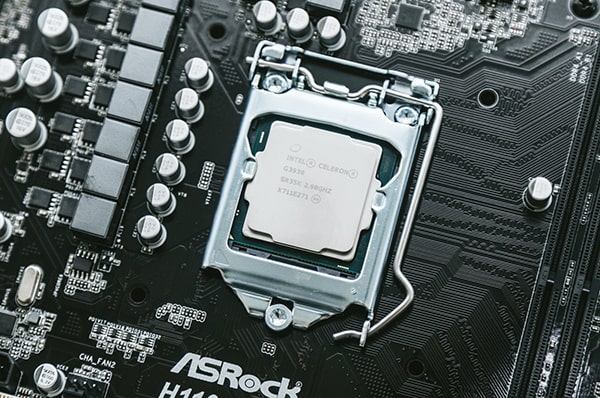
パソコンの性能は「CPU」と「メモリ」で決まります。
「CPU」はパソコンの頭脳のような物で処理速度に影響します。用途によって選ぶ必要がありますが、今回はインターネットができれば良いのでそれに最適なCPUを紹介します。
メーカーはインテル(intel)とAMD(エーエムディー)の2社があり、その種類を紹介します。
| インテル | AMD | |
|---|---|---|
| 低 | Celeron | AMD A-Series |
| 中 | Pentium | AMD FX |
| 高 | Core i3 | Ryzen |
長期的にパソコンを使用するなら、「Core i3」断然オススメ!やっぱりCPUはインテルです。
短期間なら「Celeron」でいいと思います。
「メモリ」は同時処理のCPUの処理を手助けするのに手助けします。今回の場合は同時処理をあまりしないので4GBで大丈夫でしょう。
小学生に最適なパソコンの「CPU」と「メモリ」の構成は
「Core i5」+「メモリ8GB」
「Core i3」+「メモリ8GB」
「Core i3」+「メモリ4GB」
になります。
個人的には「Core i5」+「8GB」の構成がオススメです。インターネット程度なら10年ぐらいは使用できると思います。
【重要】ストレージはHDDかSSDの2択
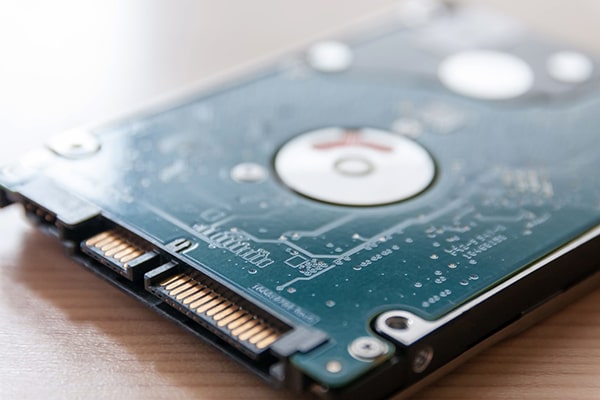
ストレージはパソコンに基本構成となるOS(オペレーションシステム)からパソコン上で動作するソフト、文章データ、画像データを保存する記憶装置になります。
以前はHDD(ハードディスクドライブ)が主流でしたが、近年ではSSD(ソリッドステートドライブ)が搭載されているパソコンが増えてきました。
HDDとSSDの違いを簡単に説明するとSSDの方がHDDより動作が3倍‐4倍早いということです。インターネットの表示速度も速いですよ。
HDDなら512GB以上、SSDなら128GB以上の容量があれば問題ありません。価格も大差はないのでどちらでも大丈夫です。
個人的には「SSDの128GB」で写真や動画などの大容量データは外付けのHHDに保存という使い方がオススメです。
画面のサイズは用途で決める
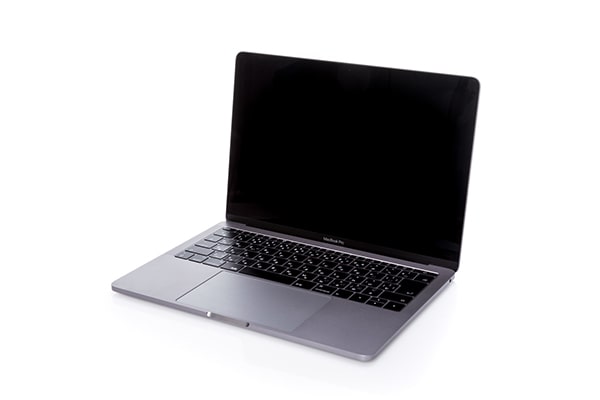
画面のサイズでパソコン大きさが変わり、重さや性能等が違い用途が変わってきます。
12-14.5インチのサイズは軽くて持ち運びが便利です。サイズが小さい分、高性能の機能を付加するには限界があります。差し込む端子(USBの端子の数)が少なかったりします。最低でも2個はついているのでマウスしかつなげないのであれば大丈夫です。
15インチ以上のサイズは少し重いので持ち運びには不便です。サイズが大きい分、高性能の機能を付加することができます。また画面が大きいのでマルチタスクでの作業が可能になります。
画面サイズの選び方は用途によるので持ち運びたいなら「12-14.5インチ」持ち運ばないなら「15インチ以上」を選べば大丈夫でしょう。
個人的には15.6インチのノートパソコンが画面サイズ的に見えやすくて作業がしやすく性能も幅広く選べるのでオススメです。
オススメするノートパソコンの構成
以上でノートパソコンを選ぶ構成の説明をしましたが小学生が利用するパソコンのオススメの構成をまとめます。
- 小中高と長い期間、プログラミング学習やオンライン講座での学習等、様々な用途に使用する為の中スペックの構成
「CPU」はCore i5、「メモリ」はメモリ8GB、「ストレージ」はSSD128GB、画面のサイズは用途によって選んでください。
以上の構成だと価格帯は6万円~9万円程度になります。メーカーはDell(デル)、HP(ヒューレッドパッカー)、Lenovo(レノボ)、ASUS(エイスース)がオススメになります。
- 小中高と長い期間、プログラミング学習の為だけの低スペック(インターネット程度)の構成
「CPU」はCore i3、「メモリ」はメモリ8GB、「ストレージ」はSSD128GB、画面のサイズは用途によって選んでください。
以上の構成だと価格帯は5万円~7万円程度になります。メーカーはDell(デル)、HP(ヒューレッドパッカー)、Lenovo(レノボ)がオススメになります。
- 小学校と短い期間、プログラミング学習の為だけの低スペック(インターネット程度)の構成
「CPU」はCore i3、「メモリ」はメモリ4GB、「ストレージ」はHDD512GB、画面のサイズは用途によって選んでください。
以上の構成だと価格帯は4万円~6万円程度になります。メーカーはHP(ヒューレッドパッカー)、Lenovo(レノボ)、Acer(エイサー) がオススメになります。
新品は高い!と思った方は中古パソコンがオススメ!
新品で購入する構成だとちょっと高いなぁ…と思っている方は中古品を購入することをオススメします。
でも中古品のパソコンって大丈夫なの!?って思う方もいると思いますが、中古品でも一度使用しているパソコンを初期状態に戻しているので問題はありません。
最近、妻のパソコンが壊れて買って!とねだられたのでインターネットするだけだからな~っと思いながら探した結果…、「windows7 +core i5+メモリ4GB+HDD512GB+12.5インチ」の中古パソコンを楽天半額セール中に12499円で購入しました。かなり安いです!
windows7はサポートが2020年に切れるのでこれから大量に中古品が出回る可能性があります。ということは…これより低価格で購入できる可能性があるということです!
でもwindows7のサポートが2020年切れて使用してても大丈夫なの!?と思いますが基本的に大丈夫です!サポートが切れたからと言って不具合が起きることはありません。
私も最近までサポート切れ(2014年)のwindowsXPのパソコンを使用していました。海外のサイトも見てましたし、スパムメールも受信しまくりでウィルスに汚染されそうで汚染されることはありませんでした。だからサポートが切れることは重要ではないのです。
では、小学生が利用して海外のサイトも見ないし、スパムメールも受信することはありません。だからサポート切れのwindows7を使用しても大丈夫なのです。
windows7なら「core i5以上」「メモリ4GB」「HDD512GB」の構成で購入すれば大丈夫です。
既にタブレット(android、ipad)がある場合は使用環境を整える
タブレットでも
ではどうすればいいのか!?
それは、キーボードとマウスを用意することです。
付属品を購入すれば実装できるのでプログラムを学習するときは用意しましょう。
androidはキーボードもマウスも簡単に用意できるのですが、ipadに関しては少し制限があります。
ipadはキーボードは簡単に実装できるのですが、マウスに関してはipad air2以上でios13をインストールしている必要があります。
以上の使用環境を整えればタブレットでもプログラムを作成する環境を整えれます。