『ペン』のコードは小学生のプログラミング教育の初期課題「正方形を書く」で使用するので理解しておきましょう。
ペンのコードは初期状態では使用することはできません。
まずは、画面左下の「拡張機能を追加」からペンのコードを追加します。
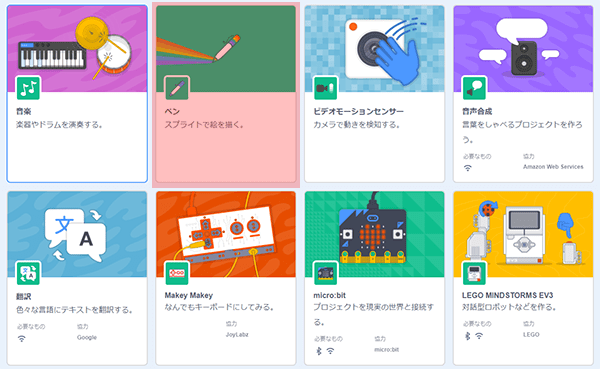
追加後、ペンのコードが追加されるので使用することができます。
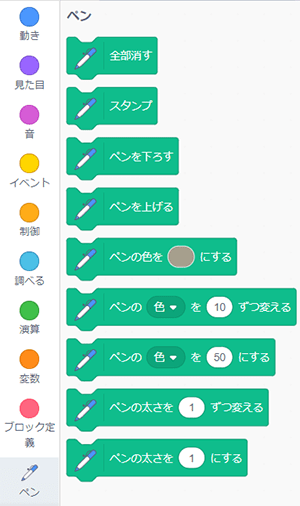
以上でペンを使う準備ができました。
ペンのコードの使い方
『ペン』のコードで使用頻度が多いのは
- 全部消す
- ペンを下ろす
- ペンを上げる
- ペンの色を〇〇にする
以上のコードの使い方を理解しておけば大丈夫でしょう。
「全部消す」は一度書かれたペンの線を消す処理になります。
「ペンを下ろす」は画面に線を書かせる処理になります。
「ペンを上げる」は画面に線を書かせない状態にさせる処理になります。
「ペンの色を〇〇にする」はペンで書かれる線の色を指定できる処理になります。
このコードの処理は書かれている通りなので動作を確認すればすぐ理解できると思います。
次に、ペンのコードで使用頻度が少ないのは
- スタンプ
- ペンの太さを〇〇にする
- ペンの色を〇〇ずつ変える
- ペンの太さを〇〇ずつ変える
以上のコードの使い方は理解しなくても大丈夫でしょう。
「スタンプ」はネコのスタンプが押される処理になります。
「ペンの太さを〇〇にする」は書く線の太さを変える処理になります。
「ペンの色を〇〇ずつ変える」は数値を指定すれば色を変更することができる処理になります。繰り返し処理などに組み込む処理で使われます。
「ペンの太さを〇〇ずつ変える」は数値を指定すれば線の太さを変更することができる処理になります。繰り返し処理などに組み込む処理で使われます。
動作を確認しましたが、やはり使いどころが判らない処理でした。
以上がペンのコードの処理の解説になります。使用頻度が多いコードだけ理解しておけば大丈夫でしょう。
『ペン』の使用頻度が多いコードでプログラムを作成
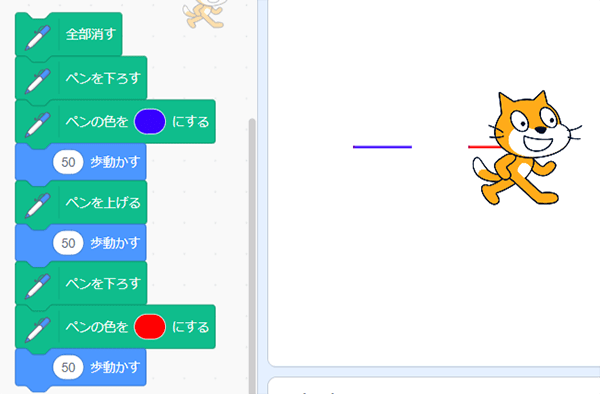
最初にペンで書かれた線を全部消す処理をして初期状態にします。
ペンを下ろすのコードでスプライト(ネコ)が動く事で線を書くようにします。
ペンの色を青にしてスプライト(ネコ)を50歩動かすと青色の線が50歩分書くことになります。
ペンを上げるのコードでスプライト(ネコ)が動く事で線を書けないようにします。
試しにスプライト(ネコ)を50歩動かしても線が書かれる事はありません。
ペンを下ろすのコードでスプライト(ネコ)が動く事で線を書くようにします。
ペンの色を赤にしてスプライト(ネコ)を50歩動かすと赤色の線が50歩分書くことになります。
以上で『ペン』の使用頻度が多いコードの動作確認が理解できるでしょう。